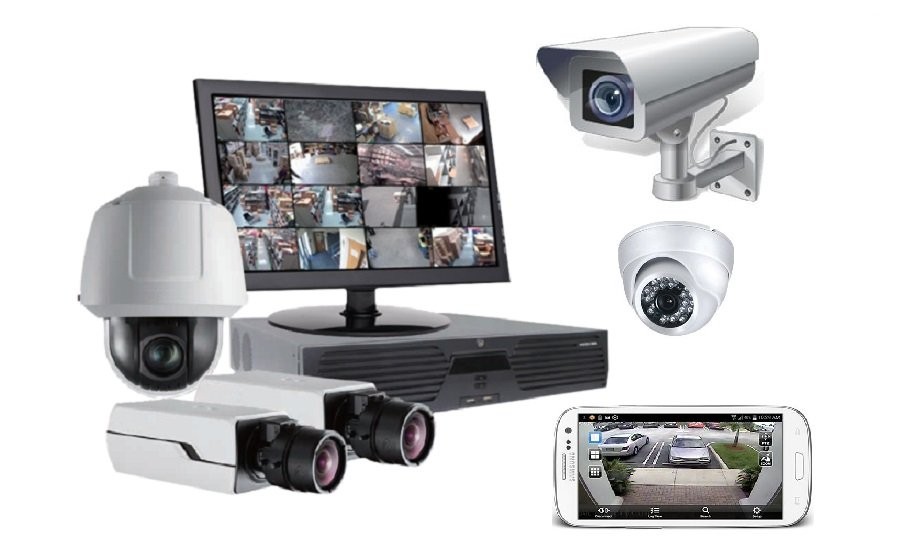



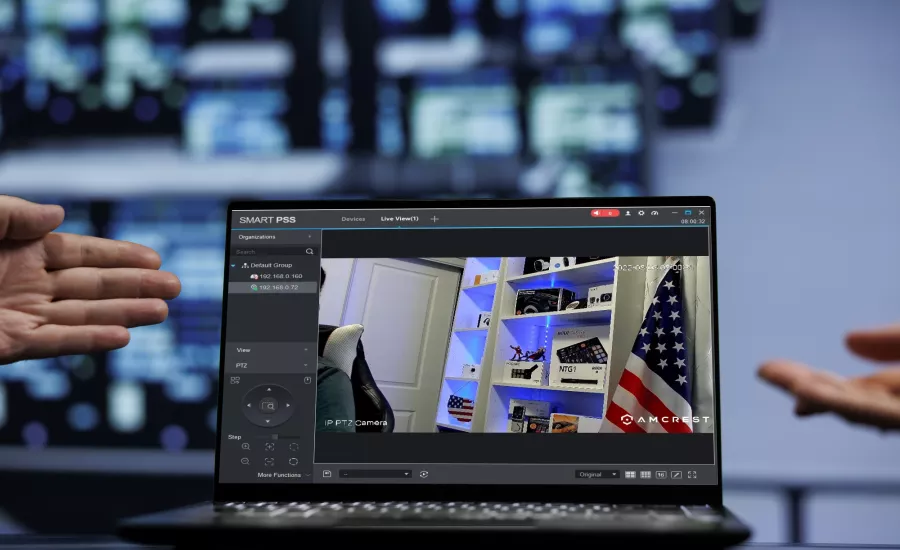
اگر قصد دارید تصاویر دوربینهای مداربسته خود را از طریق کامپیوتر مشاهده یا مدیریت کنید، به یک نرم افزار حرفهای نیاز خواهید داشت. نرم افزار Smart PSS یکی از محبوبترین ابزارهای مدیریت سیستمهای نظارت تصویری داهوا است که امکاناتی مانند مشاهده آنلاین تصاویر، بازپخش ویدئوهای ضبطشده، مدیریت دستگاههای DVR و NVR و همچنین انتقال تصویر را در اختیار کاربران قرار میدهد.
در این آموزش، نحوه دانلود، نصب و راهاندازی نرم افزار Smart PSS را بهصورت مرحلهبهمرحله بررسی میکنیم تا بتوانید پس از نصب سیستم مداربسته، دستگاههای خود را بدون مشکل به نرم افزار متصل و مدیریت کنید.
در شروع کار کافیست به بخش دانلود نرم افزارهای کاربردی در سایت راین آی تی مراجعه کرده و سپس آخرین نسخه نرم افزار را دانلود کنید.
نرم افزار Smart PSS چیست؟
Smart PSS نرم افزار رسمی شرکت Dahua برای مدیریت تجهیزات نظارت تصویری است. این برنامه امکان اتصال به انواع دستگاههای ضبط DVR، NVR و دوربینهای تحت شبکه را فراهم کرده و تمامی امکانات موردنیاز برای کنترل سیستم امنیتی را در یک محیط واحد در اختیار کاربر قرار میدهد.
این نرم افزار برای سیستمعاملهای ویندوز و macOS عرضه شده و علاوه بر مشاهده تصاویر زنده، قابلیتهایی مانند بازبینی تصاویر ضبطشده، تهیه نسخه پشتیبان، مدیریت کاربران و تنظیمات دستگاهها را نیز ارائه میدهد. در مقایسه با مدیریت از طریق مرورگر، Smart PSS امکانات کاملتر و سرعت بیشتری در اختیار کاربران قرار میدهد.

آموزش نصب نرم افزار Smart PSS
پس از دانلود نسخه مناسب سیستمعامل خود، فایل نصب را اجرا کنید. مراحل نصب بسیار ساده است و تنها کافی است گزینههای نمایش داده شده را به ترتیب تأیید کنید تا فرآیند نصب تکمیل شود.
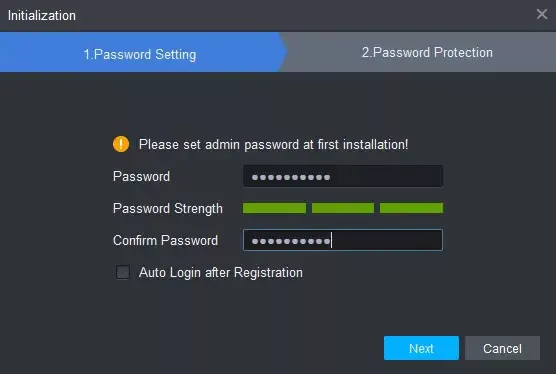
در یکی از مراحل نصب، نرم افزار از شما میخواهد یک رمز عبور مدیریتی تعریف کرده و سؤالات امنیتی را نیز مشخص کنید. این اطلاعات برای افزایش امنیت نرمافزار و همچنین بازیابی رمز عبور در صورت فراموشی مورد استفاده قرار میگیرند؛ بنابراین بهتر است رمز عبور قدرتمندی انتخاب کرده و پاسخ سؤالات امنیتی را در محلی امن نگهداری کنید.
پس از پایان نصب، Smart PSS اجرا شده و برای ورود، رمز عبوری که در مرحله قبل ایجاد کردهاید از شما درخواست میشود.
اضافه کردن دستگاه به Smart PSS
پس از ورود به نرم افزار ، باید دستگاه ضبط یا دوربینهای خود را به آن معرفی کنید. Smart PSS امکان افزودن انواع DVR، NVR و دوربینهای IP را فراهم میکند و میتوان چندین دستگاه را بهصورت همزمان مدیریت کرد.
در صورتی که داخل شبکه محلی هستید، میتوانید دستگاه را از طریق آدرس IP اضافه کنید. همچنین اگر قصد مدیریت از راه دور را دارید، امکان اتصال با استفاده از IP عمومی، DDNS یا شماره سریال دستگاه نیز وجود دارد.
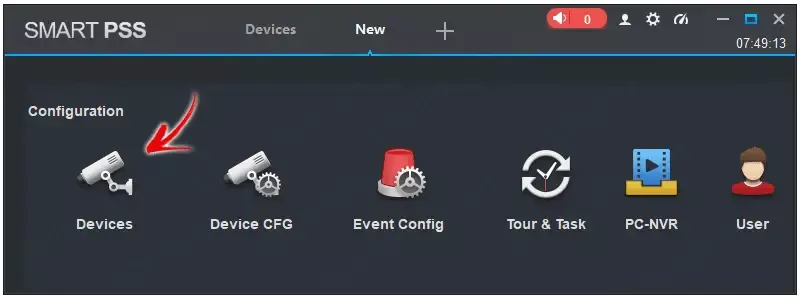
برای شروع، از منوی اصلی وارد بخش Devices شوید و گزینه افزودن دستگاه را انتخاب کنید.
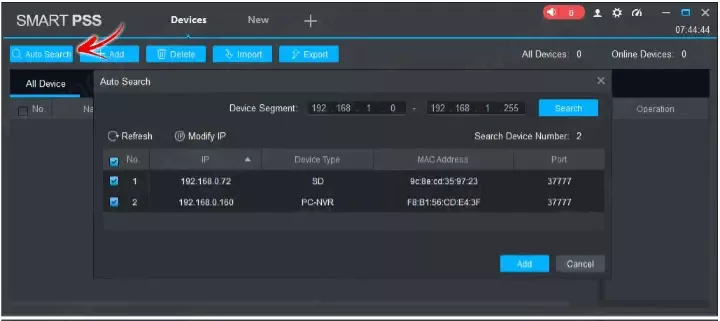
در مرحله بعد، دو روش برای معرفی دستگاه در اختیار دارید. روش اول استفاده از آدرس IP و روش دوم وارد کردن شماره سریال (SN) دستگاه است. اگر از IP دستگاه اطلاع ندارید، میتوانید از قابلیت Auto Search استفاده کنید تا نرمافزار بهصورت خودکار تجهیزات موجود در شبکه را شناسایی کند.
وارد کردن اطلاعات ورود دستگاه در Smart PSS
پس از انتخاب روش اتصال، باید اطلاعات دسترسی دستگاه داهوا را وارد کنید. این اطلاعات همان نام کاربری و رمز عبوری است که برای ورود به منوی دستگاه DVR، NVR یا دوربین مداربسته استفاده میکنید.
در صورتی که اطلاعات ورود را در اختیار ندارید، ابتدا باید آن را از طریق تنظیمات دستگاه بررسی کرده یا با پشتیبانی فروشنده تجهیزات تماس بگیرید. پس از وارد کردن صحیح اطلاعات، با انتخاب گزینه Add دستگاه به نرم افزار اضافه شده و آماده مدیریت خواهد بود.
در بخش Manual Add چند گزینه مهم وجود دارد که هرکدام برای تنظیم اتصال دستگاه کاربرد دارند:
Device Name (نام دستگاه)
در این قسمت میتوانید یک نام دلخواه برای شناسایی آسانتر دستگاه وارد کنید. برای مثال اگر چندین دستگاه در مکانهای مختلف دارید، میتوانید نامهایی مانند «دفتر مرکزی»، «انبار» یا «خانه» انتخاب کنید تا مدیریت آنها سادهتر شود.
Method To Add (روش اضافه کردن)
در این گزینه مشخص میکنید که دستگاه از چه روشی به نرم افزار اضافه شود. معمولاً دو روش اصلی وجود دارد:
- IP Address: اتصال دستگاه از طریق آدرس IP شبکه
- Serial Number: اتصال با استفاده از شماره سریال دستگاه
SN یا IP/Domain
در این بخش باید اطلاعات مربوط به روش انتخاب شده را وارد کنید. اگر روش اتصال با سریال نامبر را انتخاب کرده باشید، شماره سریال دستگاه را وارد میکنید. این شماره معمولاً روی برچسب دستگاه یا در بخش تنظیمات سیستم قابل مشاهده است.
Group Name (نام گروه)
این گزینه برای دستهبندی چند دستگاه استفاده میشود. اگر چندین پروژه یا سیستم نظارتی دارید، میتوانید دستگاهها را در گروههای مختلف قرار دهید تا دسترسی و مدیریت تصاویر راحتتر انجام شود.
User Name (نام کاربری)
در این قسمت نام کاربری مربوط به دستگاه ضبط یا دوربین را وارد کنید. این همان اطلاعاتی است که برای ورود مستقیم به دستگاه استفاده میشود.
Password (رمز عبور)
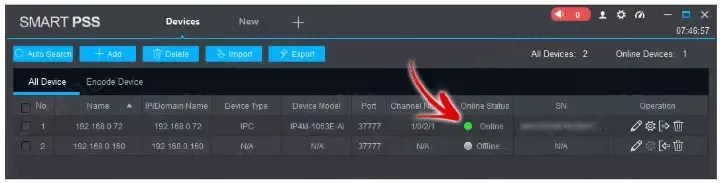
رمز عبور دستگاه را در این قسمت وارد کنید. پس از ثبت اطلاعات، وضعیت اتصال دستگاه باید به حالت Online تغییر کند. اگر دستگاه آنلاین نشود، معمولاً مشکل از اطلاعات ورود، تنظیمات شبکه یا اتصال دستگاه است.
بررسی خطاهای اتصال در Smart PSS
گاهی پس از اضافه کردن دستگاه، نرمافزار Smart PSS نمیتواند ارتباط صحیحی با دوربین یا دستگاه ضبط برقرار کند. در این شرایط ممکن است یکی از پیامهای خطای زیر نمایش داده شود:
Offline – Locked
نمایش این وضعیت معمولاً به دلیل وارد کردن چندباره رمز عبور اشتباه اتفاق میافتد. در این حالت دستگاه برای حفظ امنیت، دسترسی را بهصورت موقت محدود میکند. همچنین ممکن است رمز وارد شده صحیح نباشد یا ارتباط شبکه با دستگاه برقرار نشده باشد.
برای رفع مشکل، ابتدا رمز عبور را بررسی کرده و سپس اتصال شبکه، کابلها و تنظیمات دستگاه را کنترل کنید.
Offline – Invalid Username/Password
این خطا نشان میدهد اطلاعات ورود وارد شده صحیح نیست یا نرمافزار نمیتواند با دستگاه ارتباط برقرار کند. برای حل این مشکل موارد زیر را بررسی کنید:
- صحت نام کاربری و رمز عبور دستگاه
- فعال بودن دستگاه و اتصال آن به شبکه
- درست بودن آدرس IP یا شماره سریال وارد شده
- بررسی کابل شبکه و تنظیمات اینترنت در صورت اتصال از راه دور
مشاهده زنده تصاویر دوربین با Smart PSS
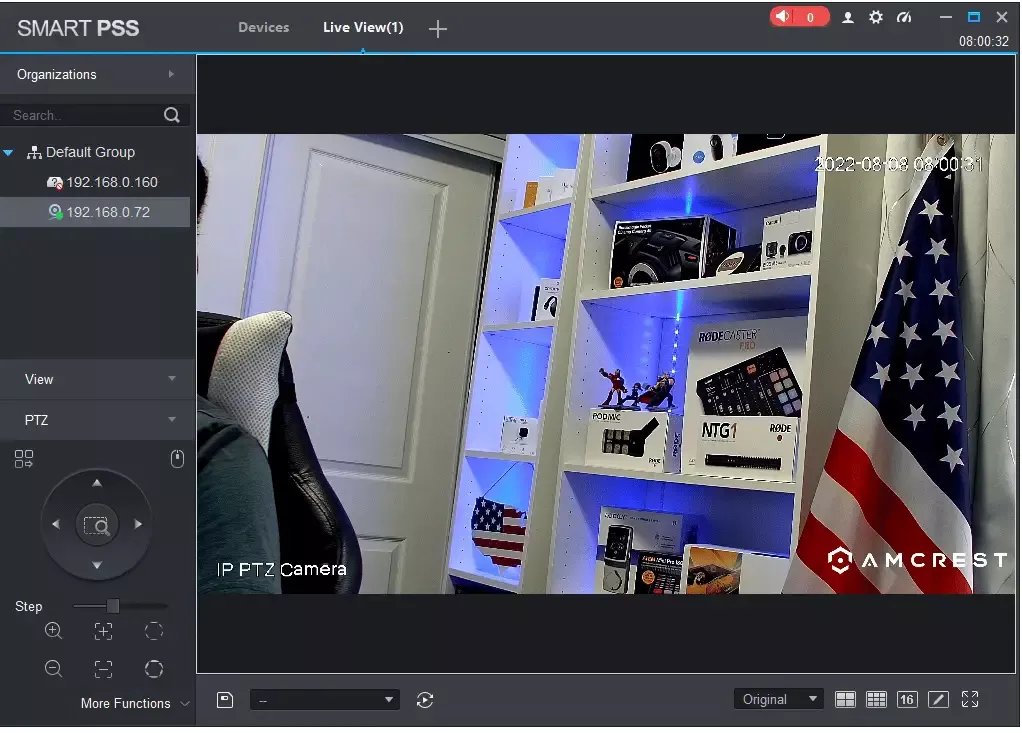
یکی از اصلیترین قابلیتهای نرمافزار Smart PSS، امکان مشاهده زنده تصاویر دوربینهای مداربسته است. پس از اضافه کردن موفق دستگاهها، میتوانید در هر زمان تصاویر دوربینها را روی کامپیوتر مشاهده کنید.
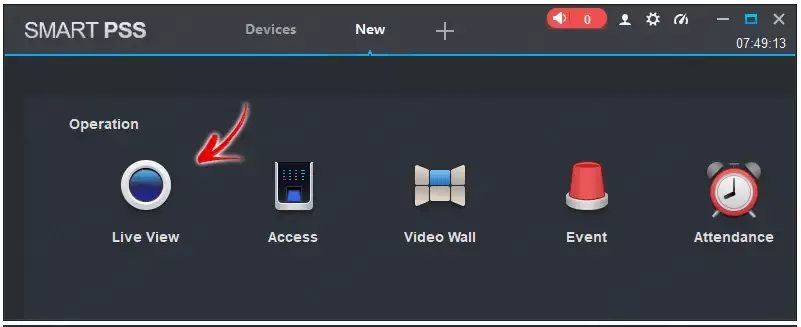
برای ورود به بخش نمایش زنده، از منوی اصلی گزینه Live View را انتخاب کنید. سپس با باز کردن لیست دستگاهها، کانالهای مختلف دوربین نمایش داده میشوند.
برای مشاهده تصویر هر دوربین کافی است کانال موردنظر را انتخاب کرده و آن را به بخش نمایش تصویر بکشید یا روی آن دوبار کلیک کنید.
نمایش تمام صفحه تصاویر دوربین در Smart PSS
در نرمافزار Smart PSS امکان مشاهده تصاویر دوربینها بهصورت تمام صفحه نیز وجود دارد. برای بزرگ کردن تصویر یک دوربین، کافی است روی پنجره نمایش آن دوبار کلیک کنید تا تصویر به حالت Full Screen تغییر کند.
برای بازگشت به حالت نمایش قبلی نیز میتوانید دوباره روی همان تصویر دوبار کلیک کنید تا چیدمان نمایش به حالت عادی بازگردد. این قابلیت زمانی کاربردی است که نیاز دارید جزئیات بیشتری از تصویر یک دوربین خاص را بررسی کنید.
مشاهده تصاویر ضبط شده در Smart PSS (Playback)
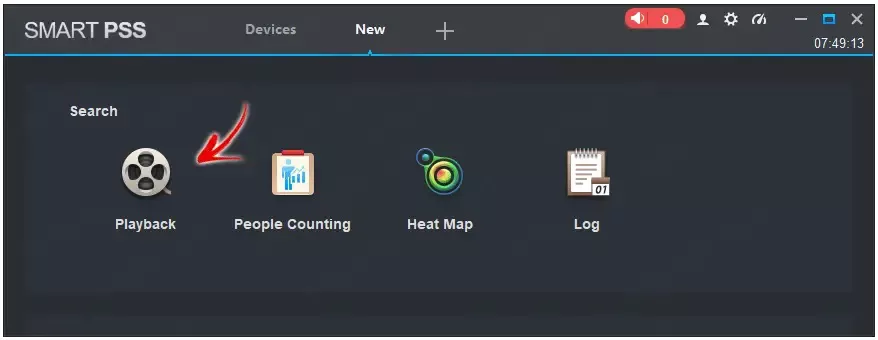
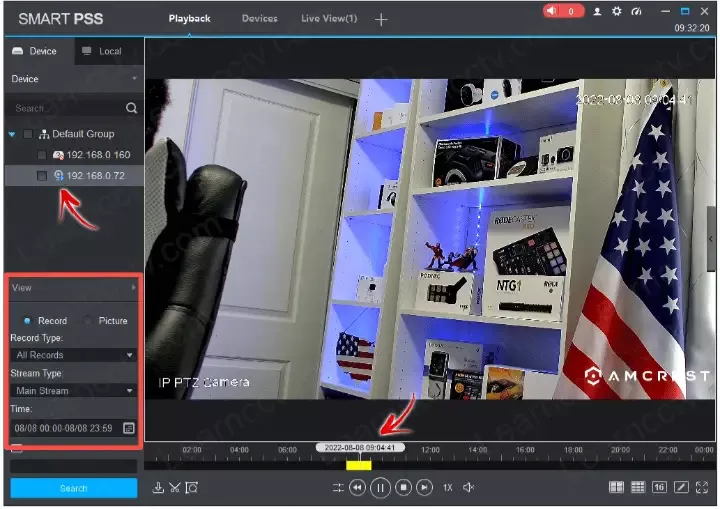
علاوه بر مشاهده زنده، نرمافزار Smart PSS امکان مشاهده و بررسی تصاویر ضبط شده توسط دستگاه DVR یا NVR را نیز فراهم میکند. با استفاده از بخش Playback میتوانید ویدئوهای ذخیره شده را بر اساس تاریخ، ساعت و دوربین موردنظر جستجو و پخش کنید.
برای دسترسی به این بخش، از منوی اصلی نرمافزار وارد قسمت Search شده و گزینه Playback را انتخاب کنید.
در پنجره باز شده، ابتدا دوربین موردنظر را انتخاب کرده و سپس بازه زمانی دلخواه برای جستجوی تصاویر را مشخص کنید. پس از انتخاب زمان، نرمافزار فایلهای ضبط شده موجود را نمایش داده و امکان پخش آنها را فراهم میکند.
نحوه پخش همزمان چند دوربین در Smart PSS
یکی از قابلیتهای کاربردی Smart PSS امکان پخش همزمان تصاویر چند دوربین است. این ویژگی برای بررسی اتفاقات یک زمان مشخص در چند نقطه مختلف بسیار مفید خواهد بود.
برای استفاده از این قابلیت، چند کانال را انتخاب کرده و گزینه SYNC را فعال کنید. با این کار تمامی دوربینهای انتخاب شده بر اساس یک زمان مشترک پخش خواهند شد.
برش و ذخیره بخشی از فیلمهای ضبط شده
در صورتی که نیاز داشته باشید تنها بخشی از یک ویدئو را ذخیره کنید، نیازی به دریافت کل فایل ضبط شده نیست. Smart PSS امکان جدا کردن یک بازه زمانی مشخص و ذخیره آن بهصورت یک فایل مجزا را در اختیار شما قرار میدهد.
برای این کار، هنگام پخش فیلم روی گزینه برش یا آیکون قیچی کلیک کنید. سپس زمان شروع و پایان بخش موردنظر را از طریق نوار زمانی مشخص کرده و دوباره گزینه برش را انتخاب کنید.
پس از ایجاد کلیپ، نرمافزار مسیر ذخیرهسازی فایل را از شما درخواست میکند و میتوانید ویدئوی استخراج شده را در محل دلخواه ذخیره کنید.
تهیه نسخه پشتیبان از تصاویر دوربین در Smart PSS
یکی دیگر از امکانات مهم نرمافزار Smart PSS، قابلیت تهیه نسخه پشتیبان (Backup) از تصاویر ضبط شده است. با استفاده از این ویژگی میتوانید فیلمهای مهم را جدا کرده و روی حافظه کامپیوتر یا یک فضای ذخیرهسازی دیگر نگهداری کنید.
برای تهیه بکاپ ابتدا وارد بخش جستجوی تصاویر شده و دوربین و بازه زمانی موردنظر را انتخاب کنید. پس از نمایش نتایج، فایل یا بخش موردنظر را انتخاب کرده و گزینه ذخیرهسازی را فعال کنید.
در هنگام گرفتن نسخه پشتیبان، میتوانید فرمت خروجی و مسیر ذخیره فایل را مشخص کنید. بهتر است برای جلوگیری از از دست رفتن اطلاعات مهم، تصاویر ضروری را در چند محل مختلف ذخیره کنید.
جمعبندی آموزش کار با Smart PSS
نرمافزار Smart PSS یکی از ابزارهای کاربردی برای مدیریت سیستمهای نظارت تصویری داهوا است که امکان کنترل کامل دوربینها، مشاهده زنده، بررسی تصاویر ضبط شده و تهیه نسخه پشتیبان را فراهم میکند.
با نصب صحیح نرمافزار و اضافه کردن دستگاههای DVR، NVR یا دوربینهای IP، میتوانید تمامی تجهیزات مداربسته خود را از طریق یک محیط ساده و یکپارچه مدیریت کنید. آشنایی با بخشهای مختلف این برنامه باعث میشود استفاده از امکانات سیستم امنیتی شما سریعتر و آسانتر انجام شود.